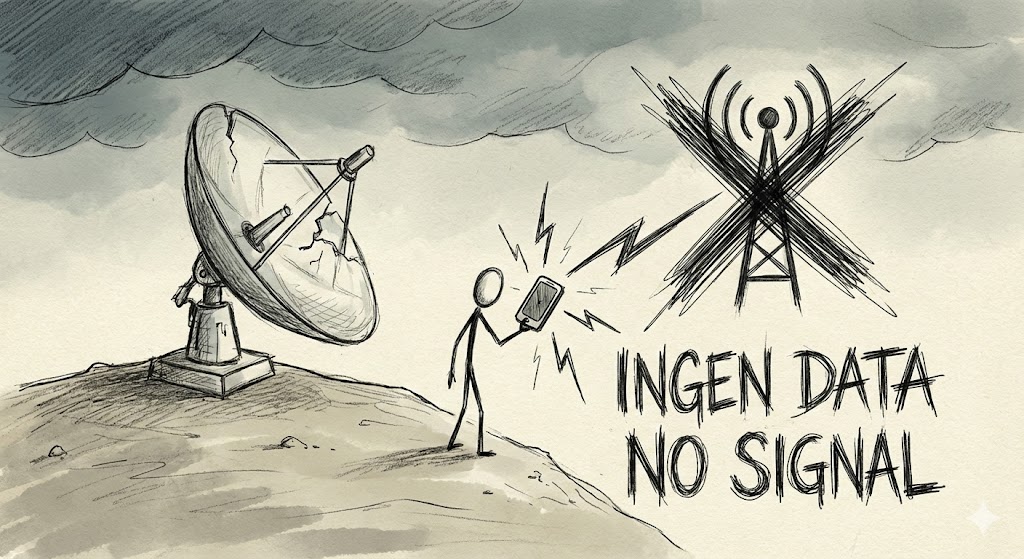
Vi kender det alle sammen. Du står og skal bruge Google Maps, tjekke rejseplanen eller svare på en vigtig besked, og pludselig ser du det: 4G- eller 5G-ikonet er væk, eller der står blot “Ingen tjeneste”.
At miste dataforbindelsen er frustrerende, men heldigvis skyldes det sjældent, at telefonen er gået i stykker. Oftest er det en lille indstilling eller en midlertidig fejl, som du selv kan løse på få minutter.
Her er en trin-for-trin guide til at fejlfinde, når internettet svigter.
1. Tjek det helt åbenlyse (Tænd/Sluk)
Før du går i panik, så start med de simpleste løsninger.
- Er mobildata slået til? Det lyder banalt, men man kan nemt komme til at trykke på det forkerte ikon i kontrolcenteret. Tjek, at ikonet for mobildata er aktivt (ofte grønt).
- Flytilstand-tricket: Prøv at slå “Flytilstand” til, vent i 10 sekunder, og slå det fra igen. Dette tvinger telefonen til at genstarte søgningen efter netværksmasterne, hvilket ofte kan “sparke” forbindelsen i gang igen.
2. Genstart telefonen
Det er det ældste trick i bogen, fordi det virker. Din telefon er en lille computer, og nogle gange hænger systemet lidt i bremsen. En helt almindelig genstart rydder midlertidige filer og nulstiller forbindelsen til SIM-kortet.
3. Tjek dit abonnement
Hvis teknikken fejler, kan årsagen være administrativ.
- Har du brugt din data? Hvis du har opbrugt din månedlige datapakke, lukker nogle selskaber helt for forbindelsen, mens andre sætter hastigheden voldsomt ned. Tjek din udbyders app (f.eks. Mit YouSee, Mit 3, CBB appen osv.).
- Ubetalt regning? Hvis en betaling er glippet, kan selskabet have spærret for data.
- Udlandet: Er du i udlandet? Husk, at du skal have “Dataroaming” slået til i indstillingerne for at kunne bruge nettet uden for Danmarks grænser.
4. Tjek SIM-kortet
Hvis du har tabt telefonen for nylig, kan SIM-kortet have rykket sig en lille smule løs indeni.
- Find den lille “nål”, der fulgte med telefonen (eller brug en udrettet papirclips).
- Tag SIM-kort-skuffen ud.
- Tjek, at kortet sidder korrekt og ikke er beskidt.
- Sæt det i igen.
5. Er der driftsforstyrrelser?
Nogle gange ligger fejlen hverken hos dig eller din telefon, men hos teleselskabet. Hvis en mast er nede i dit område på grund af storm eller reparation, vil du miste forbindelsen.
- Lån en Wi-Fi forbindelse eller en vens telefon og gå ind på dit teleselskabs hjemmeside. Søg efter “Driftsstatus” eller “Dækningskort” for at se, om der er kendte problemer i dit område.
6. Nulstil netværksindstillinger (Den store løsning)
Hvis intet andet virker, kan du nulstille telefonens netværksindstillinger. Dette sletter ikke dine billeder eller apps, men det nulstiller Wi-Fi-koder, Bluetooth-forbindelser og VPN-indstillinger.
- iPhone: Indstillinger -> Generelt -> Overfør eller nulstil iPhone -> Nulstil -> Nulstil netværksindstillinger.
- Android: Indstillinger -> System -> Nulstil -> Nulstil Wi-Fi, mobil og Bluetooth.
Bemærk: Du skal indtaste koden til dit Wi-Fi derhjemme igen efter dette.
Stadig ingen data?
Hvis du har været hele listen igennem uden held, er det tid til at kontakte dit teleselskabs kundeservice. Det kan være, dit SIM-kort er defekt og skal udskiftes, eller at der er en fejl i deres system på netop dit nummer.
Hvis du ofte oplever problemer med dit mobilabonnement – så kan det være det på tide at skifte mobilabonnement? Det har hjulpet mig med mange små problemer i løbet af tiden.

Skrevet af Tobias Bang
Uafhængig pris- og sammenligningsekspert
Med erfaring fra TDC Brands (tidligere Nuuday) og TDC Erhverv har Tobias specialiseret sig i at gennemskue komplekse abonnementer og prisaftaler. Han sikrer, at du får uafhængig rådgivning og finder de bedste løsninger på markedet uden skjulte gebyrer.