Skrevet af Tobias Bang – Tidligere rådgiver hos TDC Brands (Nuuday)
Har du tastet pinkoden forkert tre gange og er låst ude? Pukkoden finder du på bagsiden af simkortets pappkort. Har du ikke det ved hånden, finder du den via din operatørs selvbetjening eller app.
Her guider jeg dig til, hvordan du finder og bruger din pin- og pukkode, så du hurtigt kan få styr på dit simkort.
Hvor finder jeg min pin- og pukkode?
Du finder koderne nederst på det kort, simkortet sad i, før du klikkede det ud. Der er ofte et skrabefelt, hvor både pin- og pukkoden står.
Hvis du har kortet foran dig, skal du bare skrabe forsigtigt, så kan du se begge koder.
Hvordan får du fat i din pin- og pukkode?
Din pin- og pukkode følger normalt med simkortet, når du køber det. Ofte står de på kortet, simkortet sad i, eller i den dokumentation, du fik sammen med simkortet.
Hvis du ikke kan finde koderne, er der som regel flere muligheder:
- Via din mobiloperatørs selvbetjening: De fleste operatører har en app eller hjemmeside, hvor du kan logge ind og se din pukkode, eller få tilsendt den.
- Kundeservice: Du kan kontakte kundeservice, så sender de typisk pukkoden til dig på en sikker måde. Du vil ofte blive bedt om at bekræfte din identitet, så de kan sikre, at koden kun gives til dig.
- I nogle tilfælde via fysisk dokumentation: Hvis du stadig har simkortets originalpakke eller papirerne fra købet, kan pin- og pukkoden stå der.
Bemærk: Af sikkerhedsmæssige årsager vil koden sjældent blive givet mundtligt eller sendt til en privat e-mail uden sikker identifikation.
Sådan finder du din pukkode – hos dit teleselskab
Har du ikke simkortets pappkort ved hånden, er selvbetjening din hurtigste vej. Her er en oversigt over de mest brugte danske operatører:
| Operatør | Selvbetjening | Hvor finder du koden? |
|---|---|---|
| Oister | Mit Oister | Log ind → vælg abonnement → “Simkort” |
| Telmore | Mit Telmore | Log ind → SIM-kort → PIN & PUK |
| CBB Mobil | Mit CBB | Log ind → find PIN- og PUK-koder under simkort |
| Lebara | Lebara selvbetjening | Log ind på din konto eller kontakt kundeservice |
| Telenor | Mit Telenor | Log ind med MitID → simkortindstillinger |
Hos alle operatører skal du logge ind med MitID eller din selvoprettede adgangskode. Koden vises typisk under simkort- eller abonnementsindstillinger.
Bruger du et andet selskab end dem på listen? Kig efter “SIM-kort” eller “Simkortindstillinger” i selvbetjeningens menu – det er der, pukkoden næsten altid er placeret.
Hvis du indtaster pin- og pukkode forkert
Simkortet er låst?
Hvis du taster din pinkode forkert tre gange, bliver du bedt om at indtaste pukkoden. Når du har indtastet den, kan du oprette en ny pinkode på mobilen. Derfor er det en god idé altid at have pukkoden liggende et sikkert sted – så er du forberedt, hvis du skulle glemme din pinkode.
OBS: Hvis du taster pukkoden forkert ti gange, bliver simkortet permanent låst. Det kan ikke låses op igen, og du skal derfor bestille et nyt simkort.
Hvad er en pukkode?
PUK står for Pin Unlocking Key, og det er en særlig sikkerhedskode til dit simkort. Dens primære funktion er at beskytte dit simkort, så ingen andre kan bruge det, hvis de skulle få fat i din telefon.
Du bruger kun pukkoden, hvis dit simkort bliver låst – for eksempel hvis du taster din pinkode forkert tre gange. Når det sker, vil din mobil automatisk bede dig om at indtaste pukkoden, inden du kan fortsætte med at bruge simkortet.
Husk på:
- Pukkoden bruges kun i nødsituationer, når simkortet er spærret.
- Den giver dig mulighed for at nulstille din pinkode uden at miste data eller abonnement.
- Hvis du taster pukkoden forkert for mange gange (typisk ti), bliver simkortet permanent låst.
Tip: Derfor er det en god idé altid at have pukkoden liggende et sikkert sted, hvor du kan finde den, hvis du har brug for den.
Hvor skal du taste pukkoden?
Uanset om du har en iPhone eller Android, vil mobilen give dig besked, når du skal indtaste pukkoden. Det sker først, når du har tastet pinkoden forkert tre gange.
Hvis mobilen ikke viser beskeden, kan du prøve at slå Flytilstand til og fra. Virker det stadig ikke, kan du tage simkortet ud og sætte det i igen – så dukker beskeden som regel op.
Hvad er en pinkode?
Pinkoden er en 4-cifret kode, der beskytter dit simkort mod misbrug. Hver gang du genstarter din telefon, skal du indtaste den – det er det første forsvar, hvis din telefon skulle blive stjålet eller mistet.
De fleste simkort kommer med en standard pinkode på 1234 eller 0000. Det anbefales at ændre den til noget, kun du kender, så snart du tager simkortet i brug.
Sådan ændrer du din pinkode
På iPhone:
- Gå til Indstillinger
- Tryk på Mobil (eller “Mobildata”)
- Tryk på SIM-PIN
- Tryk Skift PIN
- Indtast din nuværende pinkode, og opret derefter en ny
På Android:
- Gå til Indstillinger
- Tryk på Sikkerhed (eller “Biometri og sikkerhed” på Samsung)
- Tryk på Andre sikkerhedsindstillinger
- Tryk på Opsæt SIM-kortlås
- Tryk Skift SIM-PIN og følg anvisningerne
Sådan slår du pinkoden fra på din telefon
Mange oplever det som irriterende at skulle taste pinkode hver gang telefonen genstarter. Heldigvis er det nemt at slå den fra – men læs advarslen nederst, inden du gør det.
På iPhone (iOS)
- Gå til Indstillinger
- Tryk på Mobil
- Tryk på SIM-PIN
- Slå skyderen fra ved siden af “SIM-PIN”
- Bekræft ved at indtaste din nuværende pinkode
Skyderen skifter fra grøn til grå – pinkoden er nu deaktiveret. Du kan læse Apples egen vejledning om SIM-PIN her: support.apple.com
På Samsung (Android)
- Gå til Indstillinger
- Tryk på Sikkerhed og fortrolighed
- Tryk på Andre sikkerhedsindstillinger
- Tryk på Konfigurer SIM-kortlås
- Slå “Lås SIM-kort” fra og bekræft med din nuværende pinkode
Se Samsungs officielle supportside for yderligere hjælp: samsung.com/dk/support
På øvrige Android-telefoner
- Gå til Indstillinger
- Tryk på Sikkerhed
- Find SIM-kortlås eller SIM-PIN
- Slå funktionen fra og bekræft med pinkoden
Kan du ikke finde indstillingen? Søg efter “SIM” i telefonens søgefelt under indstillinger – det finder den hurtigst. Google har også en generel guide til Android-sikkerhedsindstillinger: support.google.com
⚠️ Det skal du vide, inden du slår pinkoden fra
Uden pinkode er dit simkort ubeskyttet. Hvis din telefon bliver stjålet, kan tyven blot flytte simkortet over i en anden telefon og:
- Ringe på din regning
- Modtage dine SMS-beskeder – herunder MitID-koder
- Nulstille adgangskoder til dine konti via SMS
Pinkoden er særligt vigtig, hvis du bruger SMS som bekræftelsesmetode til netbank eller MitID. Overvej om bekvemmeligheden er den risiko værd.
Hvis du ofte oplever problemer med dit simkort eller har tendens til at glemme pinkoden, kan det være en god idé at skifte til eSIM. Det gør processen langt nemmere og mere fleksibel. Du kan læse mere om mobilabonnementer og eSIM eller skifte dit abonnement her.
Ofte stillede spørgsmål om pin- og pukkode
Hvad gør jeg, hvis jeg har tastet pukkoden forkert 10 gange?
Desværre er simkortet nu permanent låst og kan ikke genåbnes. Hverken du, din operatør eller producenten kan låse det op igen. Du skal bestille et nyt simkort hos dit teleselskab – det koster typisk et mindre gebyr og tager 1–3 hverdage. Dit telefonnummer og abonnement beholder du, da de er knyttet til din konto og ikke selve simkortet.
Har alle simkort en pinkode?
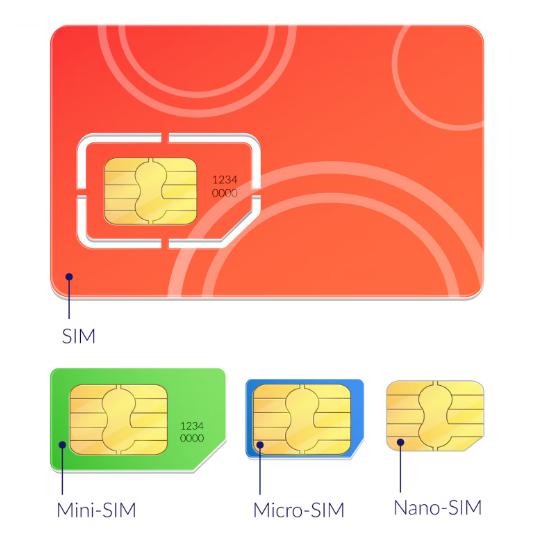
Ja, alle simkort – uanset operatør og størrelse (nano, micro eller standard SIM) – leveres med en pinkode. Nogle operatører sender kortet med pinkoden slået fra som standard, mens andre kræver, at du aktiverer den selv. eSIM fungerer på samme måde, men administreres digitalt fremfor fysisk.
Kan jeg ændre min pinkode?
Ja, du kan altid ændre din pinkode, så længe simkortet ikke er låst. Du finder indstillingen på iPhone under Indstillinger → Mobil → SIM-PIN → Skift PIN, og på Android under Indstillinger → Sikkerhed → SIM-kortlås → Skift SIM-PIN. Du skal kende din nuværende pinkode for at oprette en ny – ellers skal du bruge pukkoden først.
Hvad er forskellen på PIN1 og PIN2?
PIN1 er den pinkode, de fleste kender – den du indtaster, når telefonen starter. PIN2 er en sekundær kode, som bruges til at beskytte særlige funktioner på simkortet, f.eks. opkaldsbarrierer og fastprisnumre. De fleste brugere møder aldrig PIN2 i hverdagen, da disse funktioner sjældent bruges på moderne telefoner. Koden til PIN2 finder du samme sted som din PUK-kode – på simkortets pappkort eller via selvbetjening.

Skrevet af Tobias Bang
Uafhængig pris- og sammenligningsekspert
Med erfaring fra TDC Brands (tidligere Nuuday) og TDC Erhverv har Tobias specialiseret sig i at gennemskue komplekse abonnementer og prisaftaler. Han sikrer, at du får uafhængig rådgivning og finder de bedste løsninger på markedet uden skjulte gebyrer.